复活一个iPad
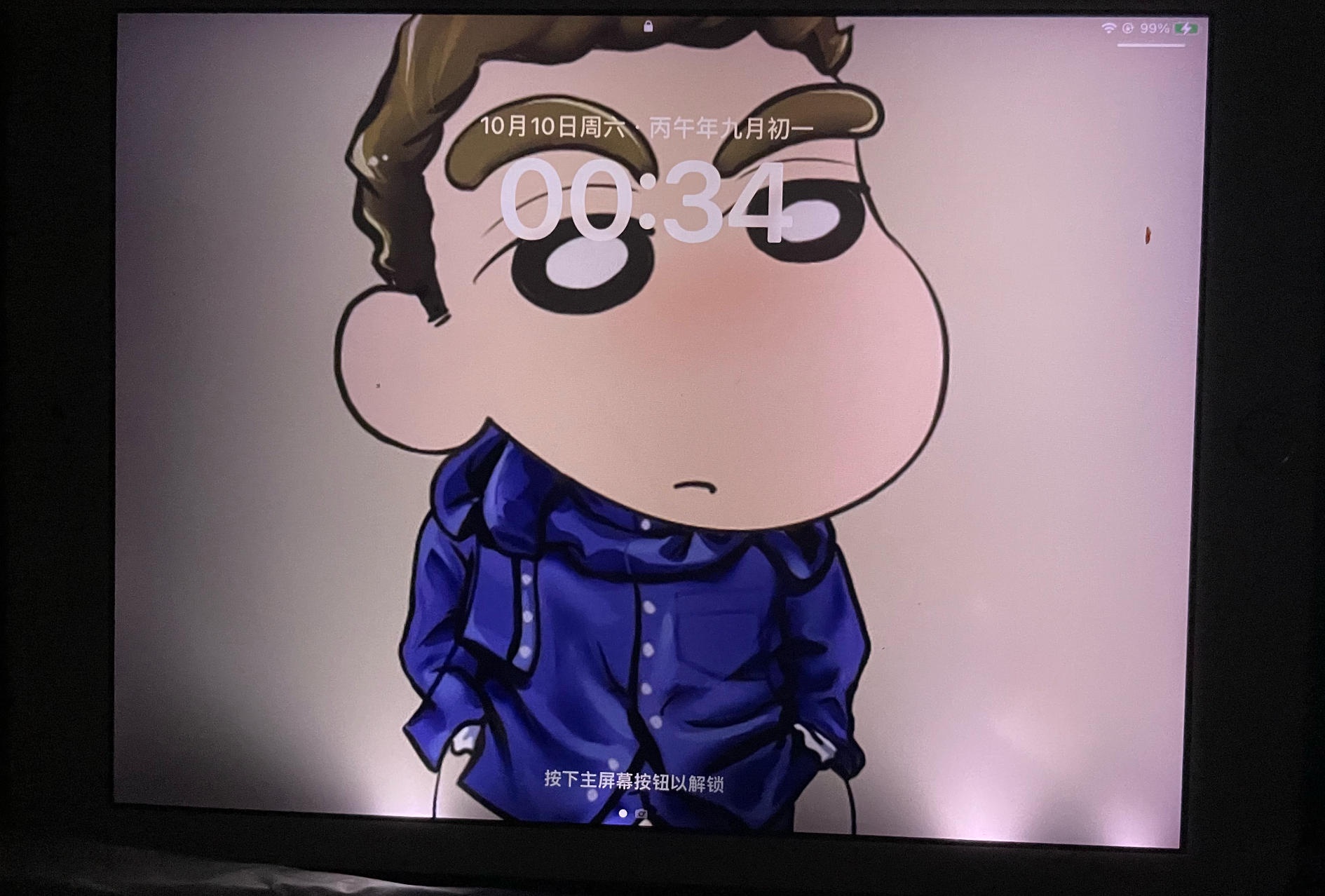
条评论前几天用着的iPad的屏幕突然开始变成跑马灯了,就是屏幕下面一排背光貌似是坏了,变成了一排像是舞台灯的效果,而且有时候还的厉害。这个iPad也是用了差不多有8年了,屏幕本身其实也老化了很多了,黄斑、泛红,之类的问题都还挺多,于是我想着不然趁马上双十一换一个新的iPad得了,然后去京东淘宝一看,我的天,年初只需要两千出头的iPad11,现在竟然两千七八了,也涨太多了吧,直接就打消了我换新的念头,毕竟iPad只是拿来看看视频,算不上什么刚需。
学习咋修
于是乎我理科生的脑子瞬间爆发了,我打算自己来修,毕竟以前在大学里帮同学修了无数的电脑。不过我还没修过这种感觉是比较精密一点的电子产品,但我觉得应该是大差不差,而且之前的一套工具全部都还留着。
于是乎我就开始了系统性的了解和学习。先是在iPad背后找到型号,A1822,然后再B站用A1822+屏幕当关键词,一下子就搜了一大堆换屏幕的,然后看了几个拆机视频就明白了应该咋修。这种非全贴合的屏幕其实分上下两层,上面的那一层是管触摸的一般叫「触摸层」也叫「外屏」,下面那一层叫「显示层」也叫「内屏」或「液晶层」,一般屏幕摔了的话,只需要换上面的触摸层,如果内外都摔了,就需要一起换,那个叫「屏幕总成」,我的其实不用换触摸屏,只需要换显示层即可。关键词学到了之后,就可以启动淘宝大法开始买配件了。
买配件
配件其实很简单,就上面关键词在淘宝搜就可以了,一般都是深圳华强北发货,那边其实都很轻车熟路了,就找价格还可以的,销量还行的,下单就行,我买的显示层的内屏是¥63,如果是外屏就是¥35。我在看B站视频的时候,发现我这个情况还有个更便宜的修理方式,就是把内屏拆掉,只换背光也可以修好,换背光只要¥15即可,但是我看了换背光的视频感觉还是太麻烦,用到解胶剂什么的,再加上换屏幕也不是很贵而且简单一些,我就换屏幕算了。哎对这里还有一个小技巧,就是你不知道怎么修的时候,让卖配件的给你找怎么更换或者修理的视频,毕竟他为了卖给你配件,给你找的视频一定是最有用的。
换
内屏到货了之后,里面带了几个工具,翘片、B-7000胶水,撬棒之类的,后面都派上用场了。第一步先关机,关凯之后就是要拆外屏,因为没有专业的热风枪,我就拿着吹风机开最热,把屏幕边缘都吹到烫手,然后用翘片一点一点的撬开,每撬开一点,就用类似银行卡那样的卡片塞进去以防再粘回去,就这样一点一点慢慢弄,就把屏幕打开了。
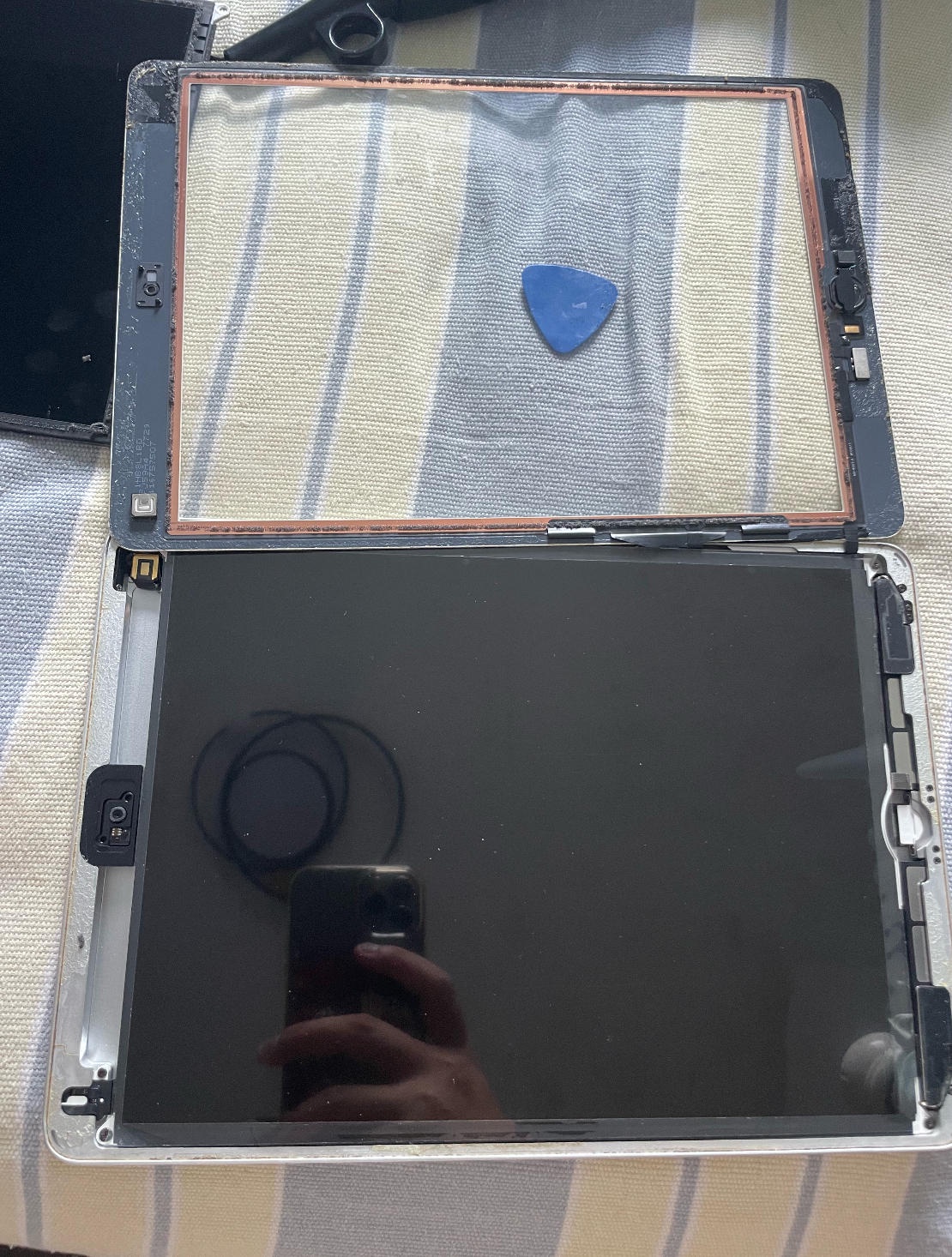
接下来的事情就简单了,先把屏幕的四颗螺丝全部拧下来,然后找到排线,把排线上的保护背板螺丝拆掉,慢慢的把排线的背胶撕掉,把新屏幕的排线轻轻的安装上去,背板再全部安装好,基本上屏幕已经算是成功一大半了,先别着急按螺丝,此时先把屏幕放着,按下开机键,看下是否能点亮,有时候可能是新屏幕本身也有问题这里也算是试一下,毕竟这些老机子的屏幕也都不是新的。
我比较幸运一下子就点亮了,一次成功,然后把触摸层先放上去,试一下,再试一下摄像头、指纹解锁、都正常可用,就把螺丝全都拧上去就可以了。螺丝这里有个小提示,iPad的四颗螺丝可能是长短不一的,最好是急着拧的顺序,我就拧错了一个还以为滑丝了拧着使不上力,后来才发现我是拧错了。
最后一步就是把外屏粘回去就可以了,可以买原厂的那种类似双面贴的撕拉胶,也可以用B-7000这种胶水,我是用撕拉胶粘的,这个也是淘宝上买对应型号的屏幕胶就可以了,关键字就是A1822屏幕背胶。由于我的iPad的外壳变形了,屏幕边缘我还是补了点B7000,增加一点密封性。
至此就大功告成了,还完屏幕就又正式复活了,后面如果电池啥的,感觉也能换了,修这玩意儿的感觉就是,你真的换了一次之后发现真的挺简单了,还有就是需要细心和耐心。还有就是一个干净无尘的环境,我就是都已经把撕拉胶粘上了,发现屏幕里飘进去一个黑渣渣,趁着胶还没粘牢我赶紧撕开除尘又粘上,多费了些功夫。
其实还可以搞的更精细一点的,比如把原来的胶都清理干净一点,屏幕对的更完美一点,不过一个老机子能用就行吧,不过想必华强北的师傅们也是熟能生巧这么过来的吧,感觉自己也算是又多了一门手艺呢!✌🏻